写真を撮ったときに気になることがありませんか?
- 黄色味がかっている
- 実際の色と違う
- 暗い
このように感じることがあると思います。
この記事では、iPhone標準アプリだけでできる簡単な写真加工をTeaflex(ティーフレックス)のパッケージ写真を使ってビフォーアフター形式でわかりやすく紹介します。
写真加工前のTeaflexパッケージ|ビフォー写真
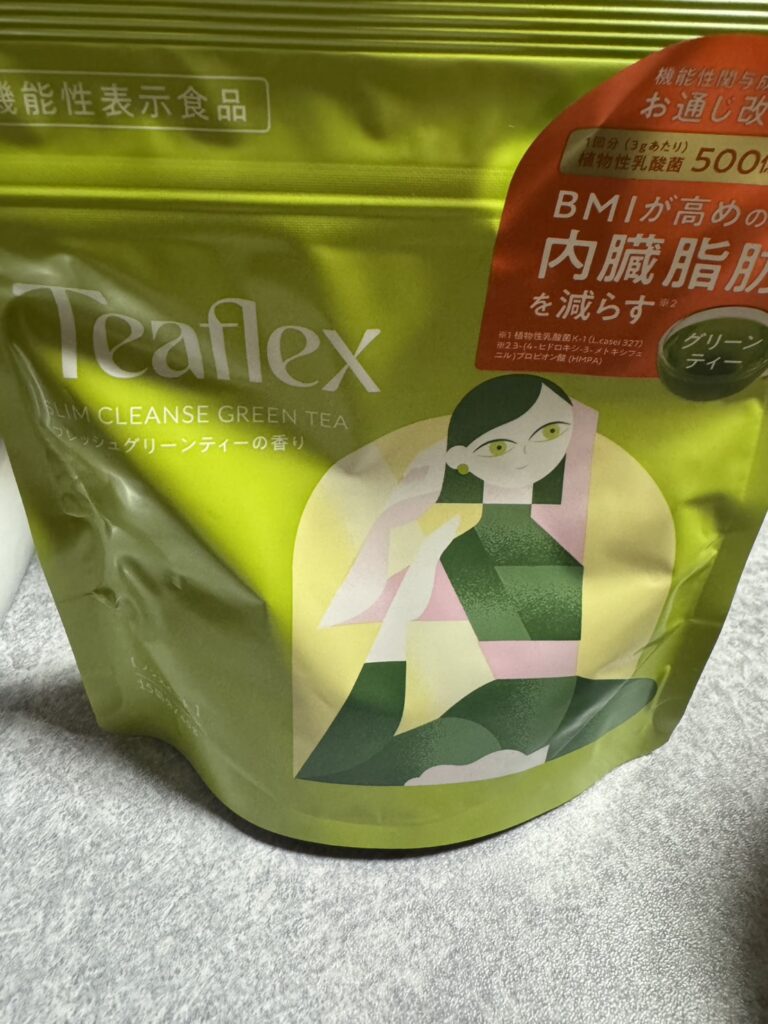
黄色味がかった黄緑色のTeaflexのパッケージが印象的だと思います。
実物と比べると全然色が違うことが気になっていました。
この色を実物に近い色味にしたい!
そう思って写真加工をしてみました。
写真加工後のTeaflexパッケージ|アフター写真
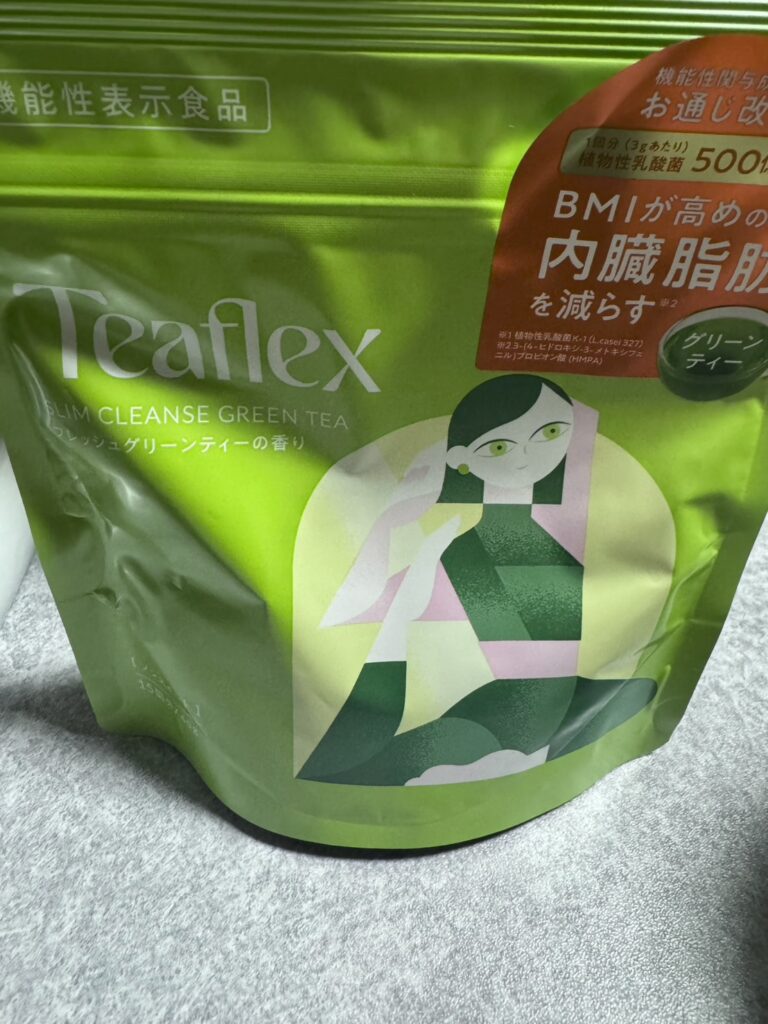
実はこの写真、暖かみだけを調整。
暖かみをマイナス60まで下げて黄緑色をハッキリするようにしました。
実は本当にこれだけで、このように写真加工をしてみました。
今回の写真加工の手順
写真アプリを開きます。
真ん中下の中央にある、3本線をタップ。
暖かみまで右から左にスライドさせる。
写真加工でTeaflexの魅力はどう変わる?
暖かみを選択したら、下段のバーを左から右にスライドさせて、マイナス60まで動かして、完了です。
黄色味が強い写真だと、実物よりも少し美味しくなさそうに感じることがあります。
そこで、緑色がより鮮やかに見えるように加工してみました。
アフターの写真の方が、実物に近い色味になっています。
実物に近いパッケージになったので、商品の魅力も伝わりやすくなったと思います。
まとめ|写真加工で実物に近い魅力的な写真に
実物に近い写真を撮るために気を付けるポイントは3つ!
- 室内・蛍光灯だと黄色味が強くなりがち
- 明るさや暖かみを調整すると実物に近い色に戻せる
- iPhone標準アプリだけで簡単にできる
今回の写真加工は、
- 黄色味が強い
- 暗い
- 実物と色が違う
と感じたときの簡単な解決方法です。
まずは暖かみ(色温度)を調整するだけでも大きく印象が変わります。
iPhone標準アプリだけでできるので、気になったらぜひ一度試してみてください。
リンク
関連記事↓


コメント